

Servidor dedicado em RuneScape: Dragonwilds: como montar e configurar
O que o guia oficial realmente exige: formas de hospedagem, a conta de memória, o limite atual de jogadores, encaminhamento UDP, configurações obrigatórias e
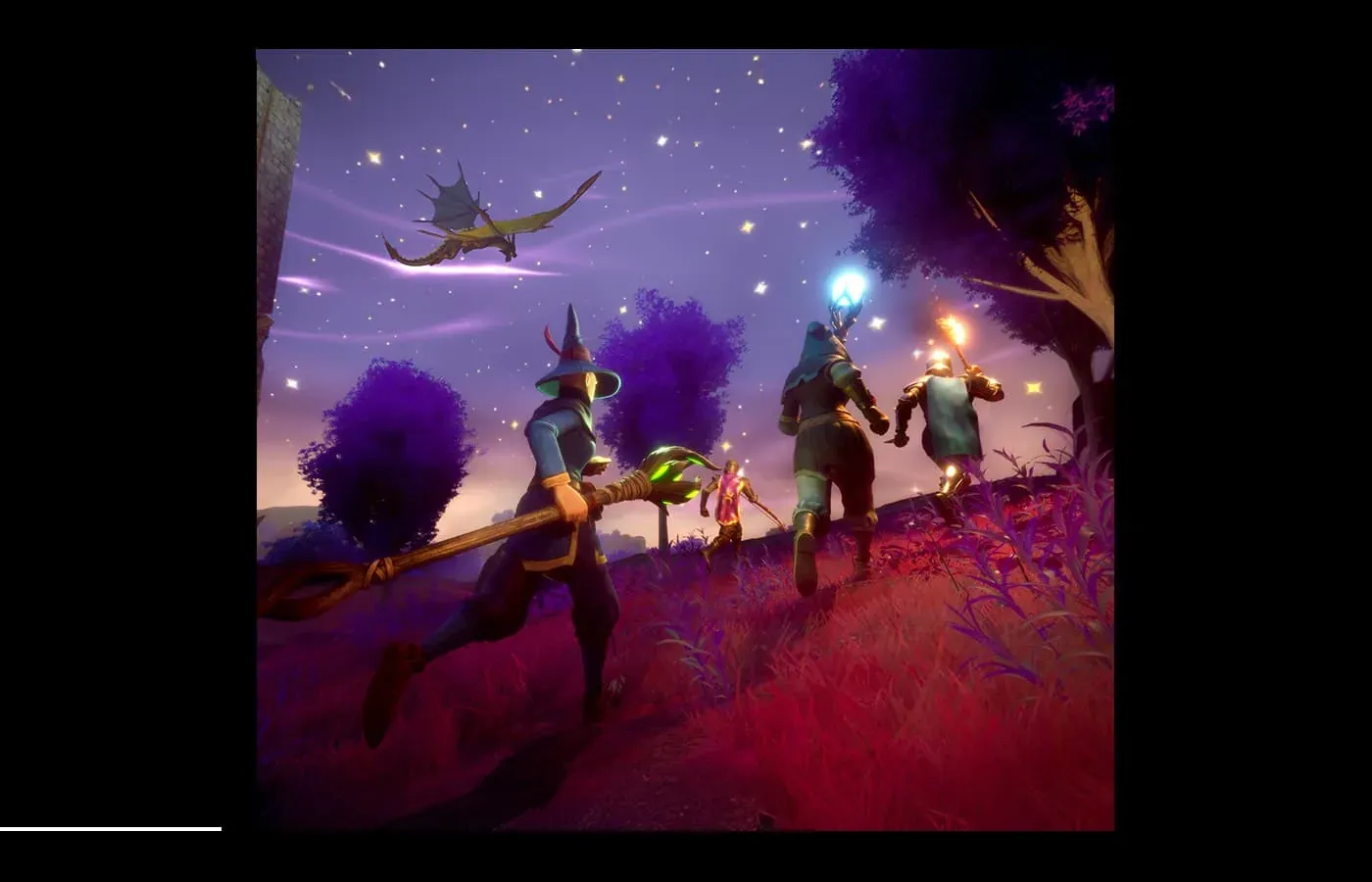
Se você joga sempre com o mesmo pessoal, um servidor dedicado dá menos trabalho do que abrir um mundo toda noite. A Jagex publicou um guia de instalação, então aqui estão só as partes que decidem se vai funcionar.
Limite de jogadores primeiro. O guia oficial diz que servidores dedicados suportam até 6 jogadores desde a 0.11 (março de 2026). A página da loja lista o coop como 1 a 4 jogadores. São dois números para situações diferentes, então vale separar antes de comprar.
Três formas de hospedar
| Opção | Dificuldade | Custo | Segurança do save |
|---|---|---|---|
| Shockbyte, o parceiro oficial | Mais fácil | Mensalidade | Descrita como garantida |
| Um PC em casa | Difícil | Energia elétrica | Backup manual |
| Uma máquina na nuvem | Mais difícil | Depende da configuração | Backup manual |
O Shockbyte é o parceiro oficial de hospedagem da Jagex. Alugue um servidor lá, abra a página config, clique em RuneScape: Dragonwilds Settings e ajuste os valores. Anote o nome do mundo e inicie.
Hospedar em casa tem um requisito fixo: só sistema 64 bits. Windows e Linux funcionam.
A memória é uma conta, não um chute
O guia dá a fórmula: 2 GB mais 1 GB por jogador.
- 2 jogadores → 4 GB
- 6 jogadores → 8 GB
Faça essa conta antes de escolher um plano na nuvem ou um PC antigo, em vez de descobrir na hora que trava.
As portas são onde a hospedagem caseira costuma quebrar
A porta padrão começa em 7777, e um segundo servidor usa 7778, e assim por diante.
- Encaminhe UDP, não TCP.
- Todo roteador entre você e a operadora precisa do encaminhamento.
- Algumas operadoras bloqueiam encaminhamento de portas. Outras dão um painel, e algumas exigem ligar para o suporte.
- O sintoma clássico: os outros veem seu mundo na lista, mas não conseguem entrar. Quase sempre é encaminhamento de portas.
Instalando o servidor: existe um produto grátis na Steam
Procure na Steam por RuneScape: Dragonwilds - Dedicated Servers. É gratuito. Também dá para instalar por linha de comando:
steamcmd +force_install_dir C:\MyInstallFolder +login anonymous +app_update 4019830 +quitDepois execute RSDragonwilds.exe. A Jagex recomenda as opções de inicialização -log -NewConsole, que mostram no console o que o servidor está fazendo.
A versão do servidor precisa bater com a do cliente
Qualquer atualização ou hotfix pode deixar o servidor para trás, e aí ele desaparece da lista de mundos.
Para conferir: o log do servidor mostra a versão no topo, o cliente mostra a dele no canto superior esquerdo. Se forem diferentes, atualize o servidor. No Shockbyte, reiniciar já atualiza.
Configurações: algumas são obrigatórias
Local dos arquivos:
- Linux:
Files > RSDragonwilds > Saved > Config > Linux > DedicatedServer.ini - Windows: copie o arquivo do Linux para
WindowsServer/DedicatedServer.ini
Obrigatórias:
| Campo | O que é |
|---|---|
| Owner ID | Seu ID de jogador, no rodapé do menu de configurações dentro do jogo |
| Server Name | O nome do servidor, independente do mundo que ele roda |
| Default World Name | O mundo criado na primeira inicialização |
| Admin password | Quem souber essa senha entra na página de gerenciamento e conta como admin |
Opcional: world password. Ela substitui a senha gravada no mundo. Deixe vazio para qualquer pessoa entrar.
Um aviso: editar o ini com o servidor rodando descarta as mudanças. Pare o servidor antes.
Encontrando o próprio servidor
Abra a tela de Worlds, vá para a aba Public e digite o nome exato do mundo, com maiúsculas e minúsculas. Ele deve aparecer em segundos.
Se não aparecer, siga esta ordem:
- Servidor e cliente estão na mesma versão?
- O nome que você buscou é o mundo que o servidor está rodando?
- As configurações obrigatórias estão preenchidas?
- Leia o log. Ele diz em que estado o servidor está.
Quem tem direito de admin
O servidor divide os jogadores em três grupos:
- Owner. Quem tem o ID igual ao Owner ID da configuração. Pode banir e desbanir qualquer pessoa, online ou offline.
- Admin. Quem digitou a senha de admin e abriu a página de gerenciamento. Pode banir jogadores comuns online, mas não pode desbanir.
- Os demais.
Saves e gerenciamento de mundos
Ao iniciar, o servidor carrega o .sav mais recente em RSDragonwilds/Saved/Savegames. Se não houver nenhum, ele cria um mundo Standard padrão.
Levando um mundo single-player para o servidor:
- Pare o servidor.
- Faça backup de tudo em
Saved/Savegames. - Esvazie a pasta.
- Copie o
.savlocal deC:\Users\<usuário>\AppData\Local\RSDragonwilds\Saved\SaveGamesparaRSDragonwilds/Saved/Savegamesdo servidor. - Inicie o servidor.
Backup é só copiar os arquivos de RSDragonwilds/Saved/Savegames para outro lugar. Renomear com a data ajuda a organizar.
Problemas conhecidos segundo o guia oficial
-
Convidar jogadores por convite da Steam para um servidor dedicado não conecta direito. Buscar na aba Public é mais confiável.
-
Editar o
dedicatedserver.inicom o servidor rodando perde as mudanças. -
Entrar em servidor dedicado com mods pode corromper o save do jogador. A Jagex lista isso como em investigação nas notas de problemas conhecidos do 1.0. Mantenha o mundo principal em host oficial ou sem mods e trate servidores com mods como mundos de teste.
-
A busca do navegador de servidores diferencia maiúsculas de minúsculas. Se o seu servidor não aparece, procure em minúsculas ou pelo começo do nome.
Esses dois itens mudam onde guardar um mundo de longo prazo. Até serem corrigidos, hospede o save principal em um servidor limpo. A linha do tempo completa e as etapas de proteção estão em saves do mundo.
- Jagex, “1.0 Known Issues List and Update” (saves em servidores com mods, busca do servidor sensível a maiúsculas): https://redd.it/1whtisk (16 de setembro de 2026)
Fontes
- Jagex, “Our 1.0 Release is live!”: https://dragonwilds.runescape.com/news/launch (15 de setembro de 2026)
- Jagex, “Dragonwilds’ Price Isn’t Changing.”: https://dragonwilds.runescape.com/news/ea-pricing (2 de setembro de 2026)
- Vídeo oficial da atualização 1.0, “Our Early Access Journey Is Coming to an End”: https://www.youtube.com/watch?v=HuEqe0JigCM (15 de setembro de 2026)
- Página da Steam (edições, preço, requisitos, número de análises): https://store.steampowered.com/app/1374490/RuneScape_Dragonwilds/
- Jagex, “The RuneScape Company Expands RuneScape: Dragonwilds In Asia”: https://www.jagex.com/news/jagex-the-runescape-company-expands-runescape-dragonwilds-in-asia-through-landmark-publishing-partnerships (23 de junho de 2026)